Mostrando postagens com marcador LAB Color. Mostrar todas as postagens

terça-feira, 26 de janeiro de 2010

Conversão P&B no Modo Lab Color (CS4)

Olá, pessoal! Neste tutorial, veremos uma maneira bem simples e rápida de conversão em P&B, através do modo de cor Lab Color, fugindo do bem sem graça método normal de conversão do Photoshop, pelo comando Image > Mode > Grayscale.

Antes de iniciarmos nosso tutorial, baixe AQUI a imagem, disponível no site SXC. Lembrem-se que para baixar qualquer imagem do site, é preciso se cadastrar no mesmo.

A CONVERSÃO PARA LAB

Abra a imagem que você baixou do site. A primeira coisa a fazer é converter a imagem de RGB para Lab Color. Para isso, vá ao menu Image > Mode e escolha a opção Lab Color. Alterne para aba Channels, na paleta Layers, e note que a imagem agora tem os canais Lightness, a e b.

Clique na imagem para ampliá-la.

A CONVERSÃO PARA GRAYSCALE

Para converter para Grayscale, selecione o canal Lightness, vá ao menu Image > Mode e escolha a opção Grayscale. Aparecerá uma janela com a pergunta “Discard other channels?”. Clique em OK. Temos apenas o canal Gray, agora. Com essa conversão a imagem ficou muito clara e perdeu bastante as áreas de sombras. Não é isso que queremos e, por isso, vamos aos ajustes finais.

Clique na imagem para ampliá-la.

OS AJUSTES FINAIS

Vamos agora recuperar as áreas de sombra. Ainda na aba Channels, com a tecla Command (Ctrl no PC) pressionada clique no canal Gray. Será criada uma seleção dos brilhos da imagem. Pressione Command+Shift+I (Ctrl+Shift+I no PC) para inverter a seleção para as áreas de sombras e alterne para a aba Layers. Pressione Command+J (Ctrl+J no PC) duas vezes para criar duas layers. Em ambas mude o Blend Mode para Multiply e deixe suas opacidades em 100%. Já recuperamos as áreas de sombras, mas perdemos um pouco do brilho.

Clique na imagem para ampliá-la.

Vamos agora corrigir os brilhos e obter um contraste melhor. Com a tecla Command (Ctrl no PC) pressionada, clique em uma das layers que você acabou de criar. As áreas de sombras serão selecionadas. Inverta a seleção pressionando Command+Shift+I (Ctrl+Shift+I no PC). Selecione a camada Background e pressione Command+J (Ctrl+J no PC) duas vezes para criar mais duas layers. Mude o Blend Mode das duas para Screen e também deixe suas opacidades em 100%. Assim obtemos mais brilho e, consequentemente, mais contraste, deixando a imagem bem mais próxima da original, só que em P&B.

Clique na imagem para ampliá-la.

OBSERVAÇÃO: Nesta imagem foi preciso criar quatro layers para fazer os ajustes. Dependendo da imagem a ser convertida, poderá ser preciso criar mais ou menos layers e ajustar a opacidade das mesmas. Agora que vocês já têm a técnica, façam experimentos e busquem resultados que mais lhes agradem.

Abaixo, as três imagens juntas: a primeira, original em cor; a segunda, convertida pelo método convencional do Photoshop, pelo comando Image > Mode > Grayscale; e, a terceira, convertida pelo método Lab Color apresentada neste tutorial.

Clique na imagem para ampliá-la.

Espero que tenham gostado. Um abraço pra todos e até o próximo.

quarta-feira, 15 de abril de 2009

Saturação Não-destrutiva (CS3)

Olá, pessoal! A partir de hoje tem surpresa pra vocês. Curtam o tutorial até o final e irão saber do que estou falando.

Como prometido no post anterior, estou repassando agora uma técnica de Saturação Não-destrutiva, aplicada através do modo de cor LAB (LAB color). Muitos não sabem, mas a saturação aplicada através do comando Hue/Saturation, do menu Image>Adjustments, principalmente quando se usa um valor muito alto, pode comprometer seriamente a imagem, pois esse valor afeta todas as tonalidades de cor e a luminosidade, as cores já saturadas e as não saturadas. Não entendeu? É o seguinte: se você define o valor de 50% em Saturation (comando Hue/Saturation), esse valor é aplicado tanto nas cores já saturadas como nas não saturadas e ainda na luminosidade da imagem. As áreas de cores já saturadas quando recebem esse valor, desnecessariamente, podem gerar borrões e estouros nessas áreas. Através do modo de cor LAB, a saturação acontece apenas nos canais de cores ("a" e "b"), sem afetar a luminosidade da imagem, que gera mais contraste e, consequentemente, estouros e borrões.

Para entender um pouco mais o modo de cor LAB, esse modelo é baseado na percepção humana da cor, ou seja, ele descreve todas as cores vistas por um ser humano com visão normal. Esse modo de cor possui três canais: (Lightness) – que determina a luminosidade da imagem; (a) – que determina o eixo de cores do verde ao vermelho; e, o (b) – que determina o eixo de cores do azul ao amarelo. Lembre-se que os sistemas de impressão não alcançam a gama de cores que a visão humana pode alcançar, portanto depois de fazer quaisquer ajustes na imagem através do modo LAB não deixe de converter novamente para o modo de cor a que sua imagem se destina (RGB ou CMYK, por exemplo).

Vamos ao tutorial. Abra a mesma imagem finalizada, já com a correção de cores que fizemos, do tutorial anterior. Com a imagem aberta, vá até o menu Image, escolha a opção Duplicate, dê a essa duplicata o nome de “LAB_Color” (sem as aspas) na janela Duplicate Image e clique no botão OK, como mostram as imagens abaixo:


A imagem foi duplicada para utilizarmos os dois métodos de saturação, através do comando Hue/Saturation e do LAB Color, para comparar depois o quanto pode ser destrutiva a primeira opção.

Posicione as imagens uma ao lado da outra. Alterne para a primeira imagem, pressione as teclas Ctrl+U (Cmd+U no Mac) para abrir o diálogo Hue/Saturation e defina o valor de Saturation como +50, depois clique em OK para fechar o diálogo. A saturação foi aplicada à imagem. Note que utilizei um valor alto para você entender bem o que falei anteriormente.

Agora a saturação pelo LAB Color. Alterne para a imagem LAB_Color, vá ao menu Image>Mode e escolha a opção LAB Color, como mostra a imagem abaixo:


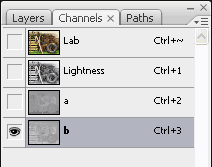
Abra a paleta Channels. Vá ao menu Window e escolha Channels. Veja que os canais mudaram de RGB para “Lightness”, “a” e “b”, como mostra a imagem abaixo:


Selecione o canal “a” (sua imagem fica em tons de cinza) e pressione as teclas Ctrl+L (Cmd+L no Mac), para abrir o diálogo Levels. Defina os valores input levels onde apontam as setas azuis, como mostram as imagens abaixo:


Faça o mesmo com o canal “b”. Com o canal “b” selecionado, abra novamente o diálogo Levels e aplique os mesmos valores de input levels, como mostram as imagens abaixo:


Pronto, a saturação no modo LAB Color foi aplicada. Selecione “Lab”, na paleta “Channels”, para ver o resultado. Para finalizar, vá ao menu Image>Mode, escolha RGB Color e salve sua imagem.

Abaixo, uma área da imagem no seu tamanho real, a primeira com saturação pelo Hue/Saturation e outra pelo LAB Color. Percebam que pelo Hue/Saturation as sombras e os brilhos foram afetados e que há estouros de cor e perda de informação na imagem. Já pelo LAB Color, embora saturada com valores considerados altos, não sofre distorções nem estouros e tem suas sombras e brilhos preservados.


Mais uma vez, lembro a vocês que os valores definidos em Levels, para os canais “a” e “b”, não são fixos e você deve escolher valores que considerar suficientes para a saturação da sua imagem.

A SURPRESA

A partir deste tutorial, vocês terão uma grande novidade: a possibilidade de assistir ao tutorial através de vídeo-aula. Isso não será possível em todos os tutoriais, até mesmo porque não sobra tempo suficiente, mas sempre que possível será disponibilizado. Espero que vocês gostem e apreciem bastante essa novidade. (Clique aqui para assistir ao vídeo-aula)

É isso, pessoal. Até a próxima!