quarta-feira, 23 de novembro de 2011

Corrigindo Invasão de Cor (CS5)

O Color Cast (ou invasão de cor) é percebido com maior frequência nos tons médios e nos brilhos da imagem. Para muitos, fazer esse tipo de correção é uma baita dor de cabeça, mas depois de ler o tutorial você vai ver que é mais fácil que lidar com sogra. Basta que você tenha olho treinado para perceber que tonalidade de cor é predominante na imagem e acrescentar a tonalidade oposta para fazer essa correção. Pelo painel Color Balance você perceberá que é muito simples descobrir que tonalidade é oposta à predominante na imagem.

BAIXANDO A IMAGEM DE EXEMPLO

Clique na imagem abaixo e salve-a no computador para usá-la como exemplo. Depois de baixar, abra-a no Photoshop.

Clique na imagem para ampliá-la.

CONHECENDO O COLOR BALANCE

No painel Color Balance, você pode ver a seção Tone com as opções Shadows (sombras), Midtones (meios-tons) e Highlights (brilhos - ou altas-luzes se você preferir) e selecionar qual delas quer fazer alterações. No centro do painel ficam as barras de cores com os sliders que podem ser movidos para os dois lados (esquerdo até -100 e direito até +100). Do lado esquerdo temos as cores Cyan, Magenta e Yellow enquanto que do lado direito (“OPOSTO”) temos Red, Green e Blue. Deu para perceber que Cyan é oposto de Red (e vice-versa), Magenta é oposto de Green (e vice-versa) e Yellow é oposto de Blue (e vice-versa)? Então, como exemplo, se temos Magenta como tom predominante na imagem ( Se ligou?), basta mover o slider para o Green para corrigir essa invasão do Magenta adicionando sua cor oposta. E, assim, também para os outros tons. Por fim, tem a opção Preserve Luminosity que, quando habilitada, evita alterações na luminosidade da imagem quando as cores forem modificadas.


CORRIGINDO A INVASÃO DE COR

Você já deve ter percebido qual a tonalidade predominante da imagem de exemplo, não é: Magenta? Isso não quer dizer que você, obrigatoriamente, tenha que fazer ajustes somente do Magenta para o Green, mas também nas outras cores que você achar necessário para que a imagem fique ao seu gosto. Os valores mostrados a seguir não servem como padrão, são valores que achei necessário para chegar ao resultado que “me” agradasse. Por isso, tente, tente e tente ajustes diversos até chegar ao resultado que você deseja. O importante é que você entenda que para reduzir um tom predominante, basta que adicione o tom oposto. Para entender melhor ainda, funciona assim: como você tem muito Magenta e precisa reduzí-lo, basta adicionar mais Verde (arrastando o slider para o Green).

Com a imagem de exemplo aberta, vá ao painel Layers, clique no ícone Create new fill or adjustment layer e escolha Color Balance. O painel será aberto e por padrão está selecionada a opção Midtones, da seção Tone. Deixe como está e habilite a opção Preserve Luminosity, caso não esteja habilitada. Arraste o slider do Magenta para o Green (para direita) até chegar em +30. A imagem abaixo mostra a foto com o ajuste e o painel Color Balance com o valor definido para Midtones.

Clique na imagem para ampliá-la.

O primeiro ajuste feito foi nos tons médios (Midtones) da imagem, o que não foi suficiente. Se você prestar atenção nas nuvens, na neve e nos brilhos do carro, vai notar ainda o tom amagentado. Como essas áreas são de brilho (altas-luzes) da imagem, precisamos fazer ajustes nos Highlights. Para isso, selecione a opção Highlights da seção Tone e arraste o slider do Magenta para o Green (para direita) até chegar em +15. Note que agora os tons das nuvens, da neve e dos brilhos do carro foram corrigidos. A imagem abaixo mostra a foto com o ajuste e o painel Color Balance com os valores definidos para Highlights.

Clique na imagem para ampliá-la.

Nas imagens abaixo você pode ver o antes e o depois após os ajustes pelo Color Balance.

Clique na imagem para ampliá-la.

Como você pôde ver, não é tão difícil fazer uma correção de invasão de cor (color cast) quando passa a entender sobre cor oposta.

É isso! Espero ter ajudado mais uma vez.
Abraços e até o próximo!

quarta-feira, 2 de novembro de 2011

Alinhando o Horizonte (CS5 e CSx)

Quem já não tirou uma foto e por descuido deixou o horizonte torto? Não que por regra você obrigatoriamente tenha que alinhar o horizonte de todas as fotos, mas existem aquelas que se não alinhar ficam estranhas. Com as melhorias da versão CS5 do Photoshop, ficou mais fácil alinhar o horizonte de uma foto e, mesmo que você não acredite, isso pode ser feito com apenas quatro cliques. O tutorial mostrará esse novo recurso do CS5, mas também como fazer o alinhamento em versões anteriores.

BAIXANDO A IMAGEM DE EXEMPLO

Clique na imagem abaixo e salve-a no computador para usá-la como exemplo. Depois de baixar, abra-a no Photoshop.

Clique na imagem para ampliá-la.

ALINHANDO COM O PHOTOSHOP CS5

Com a imagem aberta, selecione a ferramenta Ruler Tool, como mostra a imagem abaixo.


Clique e arraste sobre a linha do horizonte da imagem do lado esquerdo para o direito e depois solte para criar a marcação. Na barra de opções da ferramenta Ruler Tool, clique sobre o botão Straigten. Pronto, o horizonte de sua foto foi corrigido. As imagens abaixo mostram a foto original com a marcação feita pela ferramenta Ruler Tool e a foto depois da correção.

Clique na imagem para ampliá-la.

Clique na imagem para ampliá-la.

ALINHANDO COM VERSÕES ANTERIORES

Após fazer a marcação com a ferramenta Ruler Tool, vá ao menu Image > Image Rotation e escolha Arbitrary. Na janela Rotate Canvas, clique em OK. Note que a janela mostra o ângulo de rotação necessário e já identifica se deve ser no sentido horário ou anti-horário. Após clicar no botão OK, a rotação é feita e são adicionadas áreas na cor definida como background no Photoshop, como mostra a imagem abaixo.

Clique na imagem para ampliá-la.

Para descartar as áreas brancas acrescentadas na imagem, pressione Command+A (Mac) ou Ctrl+A (PC) para selecionar toda a imagem. Vá ao menu Select e escolha Transform Selection. Clique sobre os pontos centrais das bordas e arraste para dentro da imagem até descartar totalmente as áreas brancas, como mostra a imagem abaixo, e pressione Return (Mac) ou Enter (PC).

Clique na imagem para ampliá-la.

Para finalizar, vá ao menu Image e escolha Crop. Pronto! Não tão fácil quanto no CS5, que o problema foi resolvido com apenas quatro cliques. Se nesse momento você que usa versões anterior estiver P da vida, não perca mais tempo e atualize seu Photoshop.

É isso aí, galera!
Abraços e até o próximo!

sexta-feira, 28 de outubro de 2011

Picture Package Manual (CS5)

Parte do título do post (Picture Package), na verdade, é um plugin do Photoshop que não o acompanha mais e pode ser baixado do site da Adobe e instalado como plugin adicional. A princípio, o tutorial seria sobre esse plugin, mas a sua utilização é tão chatinha (o que poderia fazer com que alguns de vocês não voltasse mais ao meu Blog), que preferi fazer na mão mesmo. Você deve estar se perguntando: - Do que diabos esse cara tá falando? Bom, vamos lá. Um Picture Package é um conjunto de várias imagens em um só documento, que pode ser de uma mesma imagem ou várias, do mesmo tamanho ou de tamanhos diferentes. O que você faria se precisasse de fotos 3x4cm para seus documentos? Certamente se deslocaria a um minilab e pagaria entre R$ 8,00 (oito reais) e R$ 15,00 (quinze reais), fora os gastos com combustível e estacionamento, caso você tenha carro, ou com buzão ou taxi para ter um conjunto de 8 (oito) fotos desse tipo. Que tal, então, criar um pacote de imagens (Picture Package) no tamanho 10x15cm de uma foto sua no tamanho 3x4cm, que pode ser tirada com uma câmera portátil em casa mesmo, e imprimi-la no mesmo minilab pagando apenas R$ 0,50 (cinquenta centavos) por isso? Se não entendeu ainda toda essa minha enrolada, continue lendo o post e ao final você certamente vai entender tudo e ficar bem feliz.

BAIXANDO A IMAGEM DE EXEMPLO

Para o tutorial, clique na imagem abaixo e salve-a no computador para usá-la como exemplo. Claro que a imagem escolhida está bem longe do padrão de foto de documento. Se você tiver câmera portátil em casa, configure-a para a melhor resolução de imagem que ela suportar e peça a alguém para tirar uma foto sua, de meio corpo para cima, em um local da casa que tenha uma parede branca que possa ser usada como fundo. Se possível, peça dicas a algum amigo fotógrafo ou, se ele for muito amigo mesmo, peça-o para tirar a foto.

Clique na imagem para ampliá-la.

AJUSTANDO A FOTO PARA O TAMANHO 3x4

Após ter baixado a imagem acima, abra-a no Photoshop e selecione a ferramenta Crop Tool (ou pressione a tecla C). Na barra de opções, digite 3cm em Width, 4cm em Height, 300 em Resolution e escolha a opção pixels/inch no pop-up ao lado. Clique e arraste em um ponto da imagem para demarcar o Crop e solte quando o mesmo estiver no tamanho desejado. Pressione Return (Mac) ou Enter (PC) para efetuar o Crop. Pronto! Sua imagem está agora no tamanho 3x4cm com 300dpi. A imagem abaixo mostra a ferramenta Crop Tool selecionada, a barra de opções configurada e o Crop definido.

Clique na imagem para ampliá-la.


CRIANDO O PICTURE PACKAGE

Para criar o Picture Package, vá ao menu File e escolha New para criar um novo documento em branco com as dimensões de 10x15cm e 300dpi. Configure a janela New de acordo com a imagem abaixo e clique no botão OK.

Clique na imagem para ampliá-la.


Um novo documento com o nome Fotos_3x4cm é criado com as configurações da janela New. Alterne para a janela do documento anterior (Basistka.jpg), pressione Command+A (Mac) ou Ctrl+A (PC) para criar uma seleção de toda a imagem e pressione Command+C (Mac) ou Ctrl+C (PC) para copiar o conteúdo da seleção. Alterne, agora, para a janela do documento Fotos_3x4cm e pressione Command+V (Mac) ou Crtl+V (PC) e posicione o conteúdo da nova layer criada no canto superior esquerdo, como mostra a imagem abaixo.

Clique na imagem para ampliá-la.


Agora, duplique essa nova layer três vezes pressionando Command+J (Mac) ou Ctrl+J (PC). O Painel Layer ficará com quatro cópias da mesma layer. Com a última Layer criada selecionada (Layer 1 copy 3), mova seu conteúdo para o canto superior direito com a tecla Shift pressionada, como mostra a imagem abaixo.

Clique na imagem para ampliá-la.


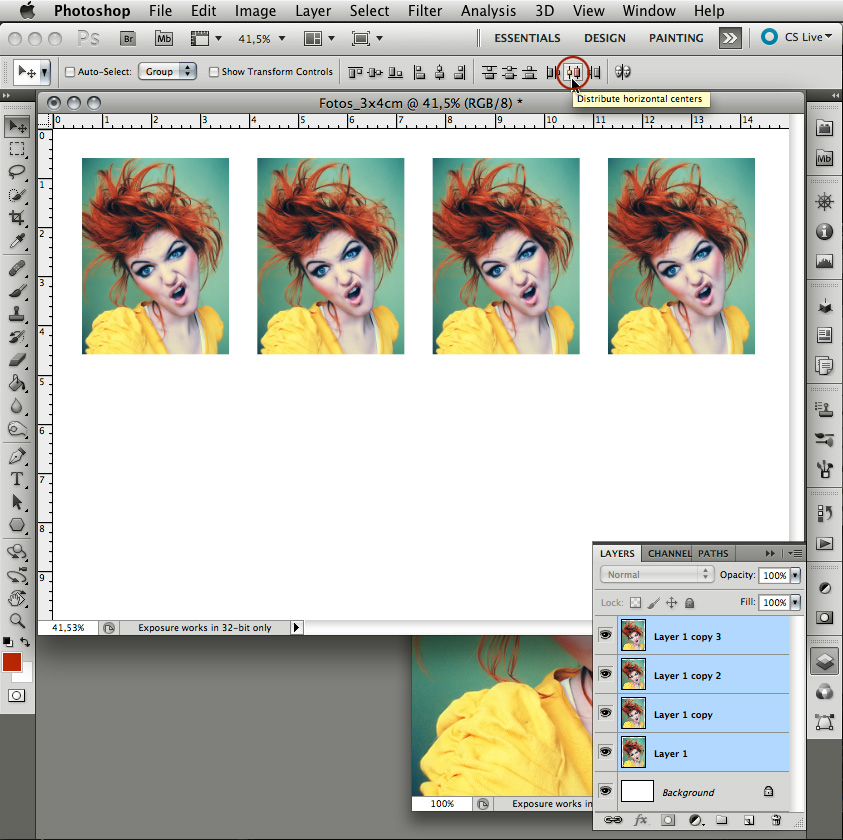
Com a tecla Shift pressionada, clique sobre a layer Layer 1 para selecionar todas as layers criadas e clique na opção Distribute horizontal centers na barra de opções, como mostra a imagem abaixo.

Clique na imagem para ampliá-la.


Com todas as novas layers selecionadas, clique sobre uma delas e arraste até o ícone Create a new layer para criar mais quatro cópias das mesmas layers (Layer 1 copy 4, Layer 1 copy 5, Layer 1 copy 6 e Layer 1 copy 7). Com a ferramenta Move Tool selecionada e a tecla Shift pressionada, arraste os conteúdos dessas novas layers para baixo, como mostra a imagem abaixo.

Clique na imagem para ampliá-la.


FINALIZANDO O PICTURE PACKAGE

Para finalizar o Picture Package, pressione Command+Shift+E (Mac) ou Crtl+Shift+E (PC) para achatar todas as layers em uma única de nome Background. Vá ao menu File e escolha Save. Na janela Save As, localize a pasta em que deseja salvar a imagem, escolha TIFF (os minilabs leem esse formato) em Format e clique no botão Save (ou Salvar), como mostra a imagem abaixo. Note que já foi atribuído o nome do documento (Fotos_3x4cm.tif) ao nome da imagem a ser salva.

Clique na imagem para ampliá-la.


Ao clicar no botão Save (ou Salvar) aparecerá a janela TIFF Options. Configure-a de acordo com a imagem abaixo e clique no botão OK.

Clique na imagem para ampliá-la.


Pronto! Agora, transfira sua imagem (Picture Package) para um pen-drive, leve até um minilab e imprima suas oito fotos 3x4 por míseros R$ 0,50 (cinquenta centavos).

É isso, pessoal! Quem gostou, faça o seu.

Abraços e até o próximo!