sexta-feira, 28 de outubro de 2011

Picture Package Manual (CS5)

Parte do título do post (Picture Package), na verdade, é um plugin do Photoshop que não o acompanha mais e pode ser baixado do site da Adobe e instalado como plugin adicional. A princípio, o tutorial seria sobre esse plugin, mas a sua utilização é tão chatinha (o que poderia fazer com que alguns de vocês não voltasse mais ao meu Blog), que preferi fazer na mão mesmo. Você deve estar se perguntando: - Do que diabos esse cara tá falando? Bom, vamos lá. Um Picture Package é um conjunto de várias imagens em um só documento, que pode ser de uma mesma imagem ou várias, do mesmo tamanho ou de tamanhos diferentes. O que você faria se precisasse de fotos 3x4cm para seus documentos? Certamente se deslocaria a um minilab e pagaria entre R$ 8,00 (oito reais) e R$ 15,00 (quinze reais), fora os gastos com combustível e estacionamento, caso você tenha carro, ou com buzão ou taxi para ter um conjunto de 8 (oito) fotos desse tipo. Que tal, então, criar um pacote de imagens (Picture Package) no tamanho 10x15cm de uma foto sua no tamanho 3x4cm, que pode ser tirada com uma câmera portátil em casa mesmo, e imprimi-la no mesmo minilab pagando apenas R$ 0,50 (cinquenta centavos) por isso? Se não entendeu ainda toda essa minha enrolada, continue lendo o post e ao final você certamente vai entender tudo e ficar bem feliz.

BAIXANDO A IMAGEM DE EXEMPLO

Para o tutorial, clique na imagem abaixo e salve-a no computador para usá-la como exemplo. Claro que a imagem escolhida está bem longe do padrão de foto de documento. Se você tiver câmera portátil em casa, configure-a para a melhor resolução de imagem que ela suportar e peça a alguém para tirar uma foto sua, de meio corpo para cima, em um local da casa que tenha uma parede branca que possa ser usada como fundo. Se possível, peça dicas a algum amigo fotógrafo ou, se ele for muito amigo mesmo, peça-o para tirar a foto.

Clique na imagem para ampliá-la.

AJUSTANDO A FOTO PARA O TAMANHO 3x4

Após ter baixado a imagem acima, abra-a no Photoshop e selecione a ferramenta Crop Tool (ou pressione a tecla C). Na barra de opções, digite 3cm em Width, 4cm em Height, 300 em Resolution e escolha a opção pixels/inch no pop-up ao lado. Clique e arraste em um ponto da imagem para demarcar o Crop e solte quando o mesmo estiver no tamanho desejado. Pressione Return (Mac) ou Enter (PC) para efetuar o Crop. Pronto! Sua imagem está agora no tamanho 3x4cm com 300dpi. A imagem abaixo mostra a ferramenta Crop Tool selecionada, a barra de opções configurada e o Crop definido.

Clique na imagem para ampliá-la.


CRIANDO O PICTURE PACKAGE

Para criar o Picture Package, vá ao menu File e escolha New para criar um novo documento em branco com as dimensões de 10x15cm e 300dpi. Configure a janela New de acordo com a imagem abaixo e clique no botão OK.

Clique na imagem para ampliá-la.


Um novo documento com o nome Fotos_3x4cm é criado com as configurações da janela New. Alterne para a janela do documento anterior (Basistka.jpg), pressione Command+A (Mac) ou Ctrl+A (PC) para criar uma seleção de toda a imagem e pressione Command+C (Mac) ou Ctrl+C (PC) para copiar o conteúdo da seleção. Alterne, agora, para a janela do documento Fotos_3x4cm e pressione Command+V (Mac) ou Crtl+V (PC) e posicione o conteúdo da nova layer criada no canto superior esquerdo, como mostra a imagem abaixo.

Clique na imagem para ampliá-la.


Agora, duplique essa nova layer três vezes pressionando Command+J (Mac) ou Ctrl+J (PC). O Painel Layer ficará com quatro cópias da mesma layer. Com a última Layer criada selecionada (Layer 1 copy 3), mova seu conteúdo para o canto superior direito com a tecla Shift pressionada, como mostra a imagem abaixo.

Clique na imagem para ampliá-la.


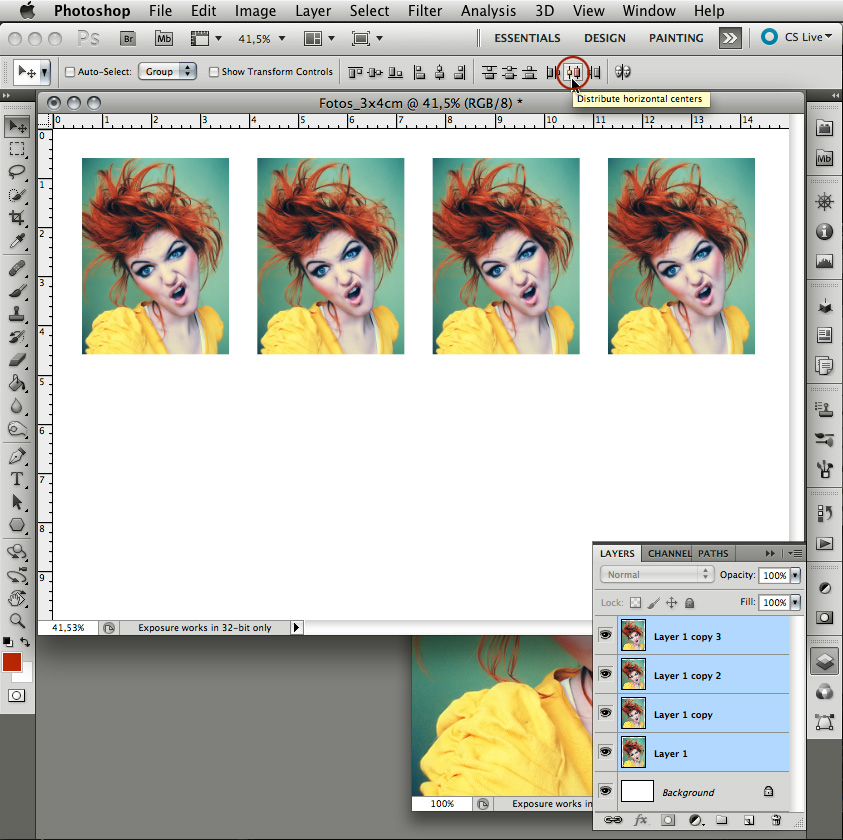
Com a tecla Shift pressionada, clique sobre a layer Layer 1 para selecionar todas as layers criadas e clique na opção Distribute horizontal centers na barra de opções, como mostra a imagem abaixo.
Clique na imagem para ampliá-la.


Com todas as novas layers selecionadas, clique sobre uma delas e arraste até o ícone Create a new layer para criar mais quatro cópias das mesmas layers (Layer 1 copy 4, Layer 1 copy 5, Layer 1 copy 6 e Layer 1 copy 7). Com a ferramenta Move Tool selecionada e a tecla Shift pressionada, arraste os conteúdos dessas novas layers para baixo, como mostra a imagem abaixo.

Clique na imagem para ampliá-la.


FINALIZANDO O PICTURE PACKAGE

Para finalizar o Picture Package, pressione Command+Shift+E (Mac) ou Crtl+Shift+E (PC) para achatar todas as layers em uma única de nome Background. Vá ao menu File e escolha Save. Na janela Save As, localize a pasta em que deseja salvar a imagem, escolha TIFF (os minilabs leem esse formato) em Format e clique no botão Save (ou Salvar), como mostra a imagem abaixo. Note que já foi atribuído o nome do documento (Fotos_3x4cm.tif) ao nome da imagem a ser salva.

Clique na imagem para ampliá-la.


Ao clicar no botão Save (ou Salvar) aparecerá a janela TIFF Options. Configure-a de acordo com a imagem abaixo e clique no botão OK.

Clique na imagem para ampliá-la.


Pronto! Agora, transfira sua imagem (Picture Package) para um pen-drive, leve até um minilab e imprima suas oito fotos 3x4 por míseros R$ 0,50 (cinquenta centavos).

É isso, pessoal! Quem gostou, faça o seu.

Abraços e até o próximo!

quarta-feira, 28 de setembro de 2011

Redimensionando Imagens em Lote (CS5)

Um pedido de ajuda de um amigo fotógrafo sobre o título deste post foi decisivo para a criação do mesmo. Certamente muitos de vocês já conhecem o comando, mas acredito que outros muitos também não o conheçam e este post é dedicado a essas pessoas. Digamos que você tenha feito uma seção de fotos com “muuuuuitos” cliques e precise enviar essas imagens (em baixa resolução, claro) para aprovação e/ou escolha do cliente, seja via web ou gravada em CD ou DVD. Já imaginou ter que redimensionar uma a uma? Digo eu, na minha humilde matutice: “- Seus pobrema se acabaram-se”!

O que chamamos de “processamento em lote” (ou Batch Processing) para redimensionamento é bem simples, bastando que as imagens horizontais e verticais sejam colocadas em pastas distintas, sejam criadas duas actions e, por fim, seja utilizado o comando Batch. Então, está pronto para começar o tutorial?

SELECIONANDO AS IMAGENS

Partimos do pressuposto que você tirou as fotos com sua câmera digital no formato JPEG, que é um formato já processado e a resolução de saída fica em 72dpi. Crie duas subpastas com os nomes “Horizontais” e “Verticais” dentro da pasta em que se encontram suas imagens e copie todas as horizontais e as verticais para as respectivas pastas. Crie uma outra pasta com o nome “Processadas”, também dentro da pasta em que se encontram suas imagens. Obviamente, a pasta Horizontais ficará com todas as imagens horizontais, a pasta Verticais com todas as verticais e a pasta Processadas com todas as horizontais e verticais depois do processamento em lote.

CRIANDO AS ACTIONS

Abra uma das imagens horizontais, vá ao menu Window e escolha Actions, para abrir o painel Actions. Clique no ícone Create new set, para criar uma pasta para suas Actions, digite MyActions na janela New Set e clique em OK. Agora, clique no ícone Create new action e, na janela New Action, digite Horizontais em Name e clique no botão Record para iniciar a gravação da Action. As imagens abaixo mostram as janelas New Set e New Action (para a Action Horizontais).


Vá ao menu Image e escolha Image Size (ou pressione Option+Command+I no Mac ou Alt+Ctrl+I no PC). Na janela Image Size, habilite as opções Scale Styles, Constrain Proportions e Resample Image, digite 800 em Width e clique no botão OK. Volte ao painel Actions e clique no ícone Stop playing/recording para encerrar a gravação da Action. Feche a imagem sem salvar. A imagem abaixo mostra a janela Image Size com a largura (Width) definida em 800 pixels.


Abra uma das imagens verticais e repita os passos do parágrafo anterior para criar a Action para as verticais, definindo o nome da nova Action como Verticais e, em Image Size, digitando 800 em Height em vez de Width. Ao finalizar a gravação da Action, feche a imagem sem salvar. As imagens abaixo mostram as janelas New Action (para a Action Verticais) e Image Size com a altura (Height) definida em 800 pixels e o painel Actions depois da criação do Set MyActions e as Actions Horizontal e Vertical.


PROCESSANDO AS IMAGENS

Antes de iniciar o processamento em lote, vá ao menu Edit e escolha Color Settings (ou pressione Shift+Command+K no Mac ou Shift+Ctrl+K no PC) e, na seção Color Management Policies, desabilite a opção Ask When Opening de Missing Profiles, assim o Photoshop não fará pergunta sobre perfil a cada foto que for processar.

Agora sim, para iniciar o processamento em lote, vá ao menu File > Automate e escolha Batch. Na seção Play, escolha MyActions em Set e Horizontais em Actions. Na seção Source, escolha Folder, clique no botão Choose e localize a pasta Horizontais. Em Destination, também escolha Folder e clique em Choose para localizar a pasta Processadas. Por fim, clique no botão OK para iniciar o processamento em lote das imagens horizontais. A imagem abaixo mostra a janela Batch configurada com a Action Horizontais.

Clique na imagem para ampliá-la.

Quando acabar o processamento das horizontais, repita os passos do parágrafo anterior apenas mudando Verticais em Actions, na seção Play, e escolhendo a pasta Verticais na seção Source. A imagem abaixo mostra a janela Batch configurada com a Action Verticais.

Clique na imagem para ampliá-la.

Se desejar, delete as pastas Horizontais e Verticais, afinal você criou apenas uma cópia das imagens para cada uma destas pastas para fazer o processamento separado delas. Você ficará apenas com a pasta que contém as imagens originais e a subpasta Processadas, com as imagens já redimensionadas.

É isso, pessoal! Espero ter facilitado um pouco a vida de vocês.

Abraços e até o próximo!

terça-feira, 29 de março de 2011

Duotone com Gradient Map (CS5)

Neste tutorial veremos como transformar uma imagem colorida em uma Duotone (imagem de dois tons). Veremos também como aproveitar o efeito Duotone para dar uma aparência melhor às suas imagens do cotidiano.

ENTENDENDO O DUOTONE

Podemos considerar Duotone uma imagem em duas tonalidades. Uma imagem em preto e branco (grayscale) é um exemplo de Duotone das cores preto e branco. Um outro exemplo é o efeito Sépia, que tem aparência de foto envelhecida, que comumente utiliza o preto e uma tonalidade de marrom. No Photoshop, o processo de conversão para Duotone é feito por duas etapas: convertendo primeiramente a imagem em tons de cinza (greyscale) e depois para o próprio Duotone. Por esse processo, o Photoshop usa a cor preta como base e uma outra cor secundária para determinar as duas tonalidades. Neste tutorial o processo é bem diferente e não necessita de qualquer conversão, é feito apenas por uma camada de ajuste (Adjustment Layer) do comando Gradient Map, presente no menu Layer/New Adjustment Layer/Gradient Map e também na Paleta Layers através do ícone Create new fill or adjustment layer, um ícone de um círculo com metade preta e metade branca. Você ainda pode aplicar o Gradient Map através do menu Image/Adjustments/Gradient Map, mas esta opção aplica o ajuste diretamente na imagem, impossibilitando a edição posterior caso necessário.

ENTENDENDO O GRADIENT MAP

O Gradient Map troca os tons de cinza de uma imagem pelas cores de um preenchimento de gradiente especificado. Quando esse gradiente possui duas cores, por exemplo, as sombras da imagem assumem a cor de uma das extremidades, os brilhos assumem a cor da outra extremidade e os tons médios assumem as gradações entre as duas extremidades. (Ver primeira imagem do tópico Criando o Duotone)

O ANTES E O DEPOIS

Na imagem abaixo temos o antes (acima) e o depois (abaixo). Foram criadas apenas duas camadas de ajuste: uma para o Duotone e outra para dar mais contraste à imagem.

Clique na imagem para ampliá-la.

IMAGEM DO TUTORIAL

Para baixar o arquivo utilizado no tutorial, basta clicar na imagem abaixo e salvá-la em seu computador. Após baixá-la, abra-a no Photoshop.

Clique na imagem para ampliá-la.

CRIANDO O DUOTONE

Após abrir a imagem no Photoshop, pressione D para que as cores de primeiro e segundo plano fiquem como preto e branco, respectivamente. Antes de criar o Duotone, veja na imagem abaixo a janela do Gradient Editor e entenda como funciona o gradiente: O slider da esquerda, sinalizado com um círculo azul, representa as sombras (shadows) da imagem; o slider da direita, representa os brilhos (highlights); e, a seta azul entre os dois sliders, indica a gradação entre as duas cores.

Clique na imagem para ampliá-la.

Para criar o Duotone, vá até a paleta Layers (F7) e clique no ícone Create new fill or adjustment layer, um ícone de um círculo com metade preta e metade branca, e escolha a opção Gradient Map. A paleta Adjustments é aberta e sua imagem se transforma em tons de cinza (P&B). Clique sobre o gradiente para abrir a janela Gradient Editor. Clique sobre o slider inferior esquerdo do gradiente para selecioná-lo (indicado por um círculo azul na imagem abaixo e que representa as sombras da imagem). Depois clique em Color para mudar a cor. Na janela Select stop color que se abre, defina a cor como "55472f" no campo indicado por um retângulo azul e clique em OK. Note que a cor preta foi substituída pela nova cor na imagem. Para salvar o novo gradiente, digite Sepia em Name e clique no botão New. O novo gradiente é adicionado a lista de Presets. De volta à janela Gradient Editor, clique em OK para aplicar o Duotone à imagem e renomeie a layer de ajuste para Sepia.

Clique na imagem para ampliá-la.

A imagem abaixo mostra o resultado do Duotone e como ficou a paleta Layers.

Clique na imagem para ampliá-la.

CRIANDO CONTRASTE

Para aplicar o contraste, vamos criar uma nova camada de ajuste escolhendo o comando Curves. Para isso, vá até a paleta Layers (F7) e clique no ícone Create new fill or adjustment layer e escolha a opção Curves. A paleta Adjustments é aberta com o comando Curves. Clique no ponto inferior esquerdo na linha diagonal do comando Curves e defina 0 para Output e 180 para Input. Crie um novo ponto intermediário na linha e defina 180 para Output e 180 para Input. Volte para paleta Layers e renomeie a nova layer para Contraste. Pronto, a imagem agora está em Duotone no estilo Sépia. Se você achar que o contraste ficou muito forte, diminua a opacidade da layer Contraste até alcançar o resultado desejado. A imagem abaixo mostra a aplicação do contraste, as configurações que foram feitas no comando Curves e como ficou a paleta Layers.

Clique na imagem para ampliá-la.

NÃO ACABOU

Se a sua intenção não for criar um Duotone, mas sim dar um toque diferente em suas imagens do cotidiano, experimente ocultar a layer Contraste (clicando no olho do lado esquerdo da layer) e defina o Blend Mode da layer Sepia para Overlay ou Hard Light e veja o resultado na imagem abaixo.

Clique na imagem para ampliá-la.

Experimente também mudar a tonalidade do Gradient Map da layer de ajuste Sepia. Para isso clique duas vezes no ícone de um círculo com metade preta e metade branca para redefinir o gradiente.

Bom, pessoal, chegamos ao fim deste tutorial. Espero ter agradado e até o próximo.

Abraços!